
O PicPay se tornou uma das formas de pagamento mais populares do Brasil, com mais de 60 milhões de clientes na plataforma. Para muitos empreendedores, seja um prestador de serviços, autônomo ou lojista, ele é hoje uma fonte relevante de receita. E onde há receita, há obrigação fiscal.
Se você recebe pelo PicPay Empresas e tem CNPJ, a emissão de nota fiscal é uma exigência que não pode ser ignorada. O problema é que fazer isso manualmente para cada transação toma tempo e aumenta o risco de erros.
Com a integração entre o PicPay e a DIGISAN, esse processo passa a ser automático: cada pagamento aprovado dispara a emissão da nota correspondente, sem nenhuma ação da sua parte. Neste artigo, você vai entender quem precisa emitir nota fiscal no PicPay e como configurar tudo em poucos minutos.
Fundado em 2012 em Vitória (ES), o PicPay foi pioneiro em transferências por QR Code e cresceu para se tornar uma das maiores fintechs do país. Hoje, além da carteira digital para pessoas físicas, o PicPay Empresas atende MEIs, autônomos e empresas de todos os portes que querem receber por link de pagamento, QR Code, Pix e cartão de crédito, tudo sem mensalidade ou aluguel de maquininha.
Essa amplitude de perfis significa que a obrigação fiscal também é ampla. Veja os casos mais comuns.
Quem vende produtos físicos e recebe pelo PicPay Empresas está sujeito à emissão de NF-e ou NFC-e a cada venda, dependendo do canal (venda online ou presencial). O volume de transações não isenta a obrigação: uma venda já gera o dever de emitir o documento fiscal correspondente.
Designers, consultores, fotógrafos, personal trainers e qualquer profissional que receba honorários via PicPay precisa emitir NFS-e (Nota Fiscal de Serviços Eletrônica) sobre os valores recebidos. A nota deve ser emitida para o tomador do serviço, seja pessoa física ou jurídica.
O MEI tem obrigação de emitir nota fiscal sempre que prestar serviço ou vender produto para outra empresa (pessoa jurídica). Para vendas a pessoas físicas, a obrigação existe mas varia conforme o município. Se você usa o PicPay como meio de recebimento, é fundamental verificar sua situação com um contador.
A regra geral é clara: CNPJ ativo mais receita recebida pelo PicPay equivale a obrigação de documentar cada transação com nota fiscal. Consulte seu contador para confirmar o tipo de nota aplicável ao seu negócio.
Não. O PicPay é uma plataforma de pagamentos: ela processa as transações, transfere os valores e disponibiliza o extrato das vendas, mas não emite nota fiscal em nome do vendedor.
A responsabilidade pela emissão do documento fiscal é sempre do empreendedor que está recebendo. Por isso, ter um emissor de nota fiscal confiável integrado à sua operação é o único caminho para manter tudo regularizado sem perder tempo.
Para emitir nota fiscal de forma correta nas suas vendas pelo PicPay, você precisa de:
Emitir nota manualmente para cada transação é inviável quando o negócio cresce. O caminho mais inteligente é automatizar a emissão de notas fiscais conectando o PicPay diretamente ao seu emissor.
Chega de emitir notas fiscais manualmente, uma por uma!
Neste passo a passo, você vai aprender como configurar a integração da PicPay com o sistema da DIGISAN de forma simples, rápida e prática.
Acesse sua conta do emissor de notas. Caso ainda não tenha, cadastre-se Gratuitamente no sistema da DIGISAN clicando aqui
No menu lateral, clique em Integrações

Encontre a integração da PicPay na lista disponível e clique em Configurar.
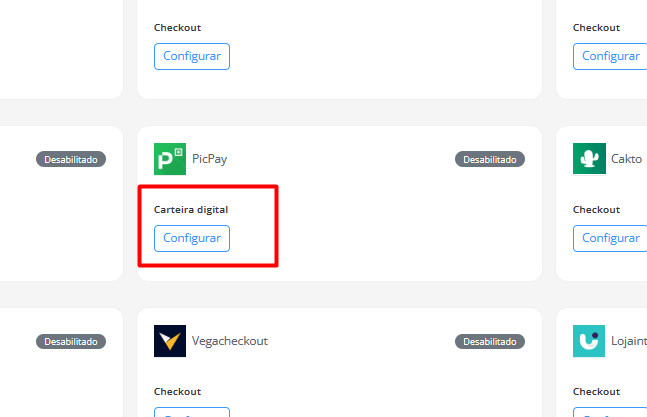
Será exibida a tela com as informações da integração.
Clique uma vez sobre a URL apresentada para copiá-la. Você utilizará esse endereço na configuração da PicPay.
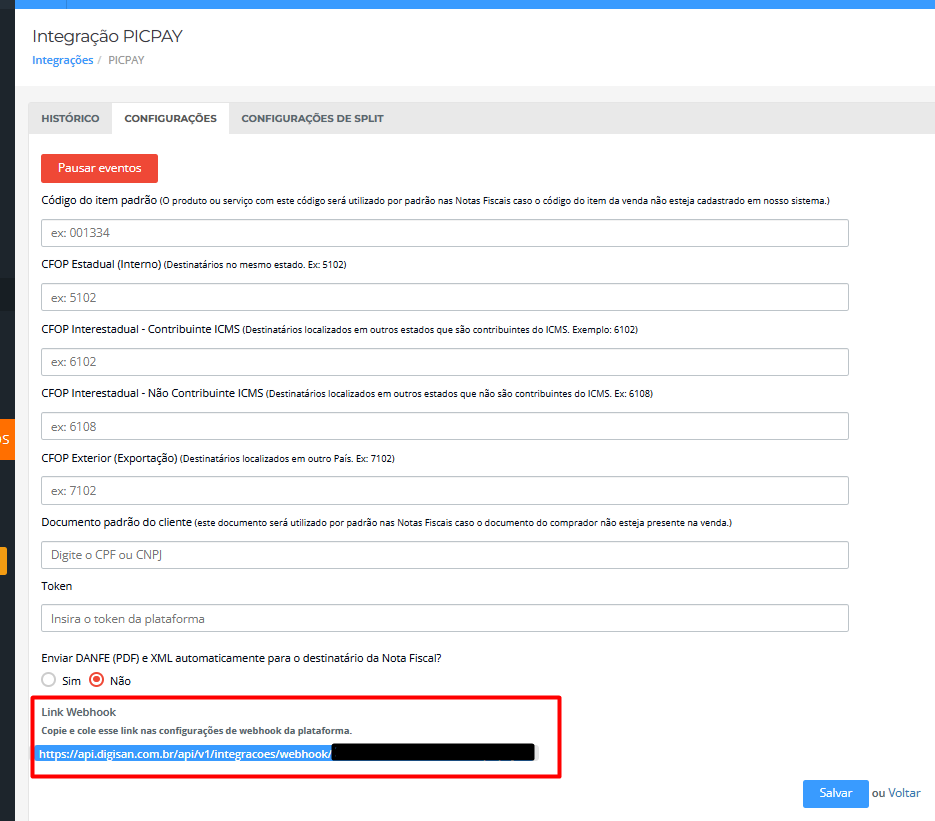
Agora que já copiamos o link, vamos para a PicPay para configurar a Integração!
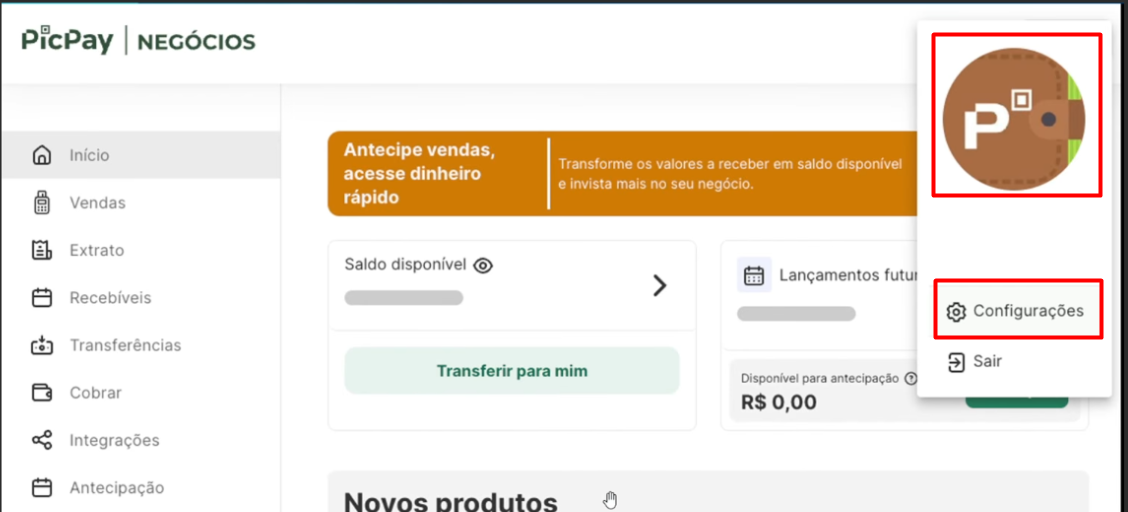
Faça login na Plataforma de Negócios da PicPay.
No canto superior direito da tela, clique sobre o ícone do perfil e, em seguida, selecione a opção Configurações.
Na tela de configurações, clique em Meu Checkout.
Em seguida:
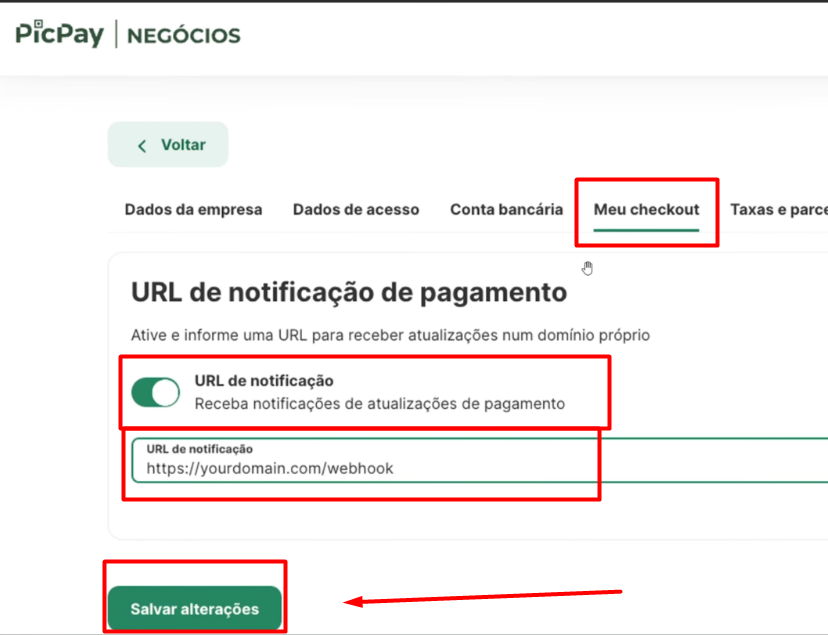
Pronto! 🎉
Sua integração entre a PicPay e a DIGISAN está configurada.


Digisan Tecnologia Digital e Informática LTDA - ME
SCS Quadra 06 Bloco A Nº 141 Sala 106 Edifício Presidente Brasília - DF | CEP: 70327-900
Converse com um de nossos especialistas DIGISAN e tire todas suas dúvidas


