
Se você recebe pagamentos pelo PayPal, seja em uma loja virtual, prestando serviços ou vendendo produtos digitais, a emissão de nota fiscal é uma obrigação que não pode ser ignorada. Cada recebimento registrado na plataforma representa uma receita tributável, e o Fisco exige que ela esteja devidamente documentada.
O problema é que fazer isso manualmente, transação por transação, consome um tempo enorme e abre margem para erros. A boa notícia é que a DIGISAN tem integração nativa com o PayPal: você configura uma vez e, a partir daí, cada venda aprovada gera a nota fiscal correspondente de forma automática.
Neste artigo, você vai entender quem precisa emitir nota fiscal nas vendas pelo PayPal e vai ver o passo a passo completo para configurar a integração com a DIGISAN.
O PayPal é uma das maiores plataformas de pagamento online do mundo, com mais de 30 milhões de vendedores ativos globalmente e presença consolidada no Brasil desde 2011. Por aqui, é amplamente usado por e-commerces, freelancers, prestadores de serviços e vendedores que atendem clientes internacionais.
Independentemente do tipo de venda, se você tem CNPJ e recebe pela plataforma, a obrigação fiscal existe. Veja os perfis mais comuns.
Quem vende produtos físicos ou digitais por uma loja online e usa o PayPal como meio de pagamento está sujeito à emissão de NF-e (produtos físicos) ou NFS-e (serviços digitais) a cada transação. O volume de vendas não isenta da obrigação: uma única venda já gera o dever de emitir o documento fiscal.
Designers, desenvolvedores, consultores e qualquer profissional que receba de clientes via PayPal precisa emitir NFS-e sobre os valores recebidos. Isso vale tanto para clientes no Brasil quanto para pagamentos vindos do exterior, sujeitos às regras específicas de exportação de serviços.
O PayPal é um dos principais canais para quem vende para clientes fora do Brasil. Nesse caso, a emissão da nota fiscal segue regras de exportação de serviços ou produtos, com possibilidade de isenção de alguns tributos, mas a emissão do documento em si continua sendo necessária. Consulte seu contador para entender o enquadramento correto.
A regra geral é clara: CNPJ ativo mais receita recebida pelo PayPal equivale a obrigação de emitir nota fiscal. Consulte seu contador para confirmar o tipo de nota e o regime tributário aplicável ao seu negócio.
Não. O PayPal é uma plataforma de pagamentos: ela processa a transação, garante a segurança financeira e transfere os valores, mas não emite nota fiscal em nome do vendedor.
A responsabilidade pela emissão do documento fiscal é sempre do vendedor, seja pessoa jurídica prestando serviços, seja e-commerce vendendo produtos. Por isso, é fundamental ter um emissor de nota fiscal confiável integrado à sua operação.
Para emitir nota fiscal de forma correta nas suas vendas pelo PayPal, você precisa de:
Emitir manualmente para cada transação é inviável à medida que o volume cresce. O caminho certo é automatizar a emissão de notas fiscais conectando o PayPal diretamente ao seu emissor.
Chega de emitir notas fiscais manualmente, uma por uma!
Neste passo a passo, você vai aprender como configurar a integração da PayPal com o sistema da DIGISAN de forma simples, rápida e prática.
Acesse sua conta do emissor de notas. Caso ainda não tenha, cadastre-se Gratuitamente no sistema da DIGISAN clicando aqui
No menu lateral, clique em Integrações

Encontre a integração da PayPal na lista disponível e clique em Configurar.
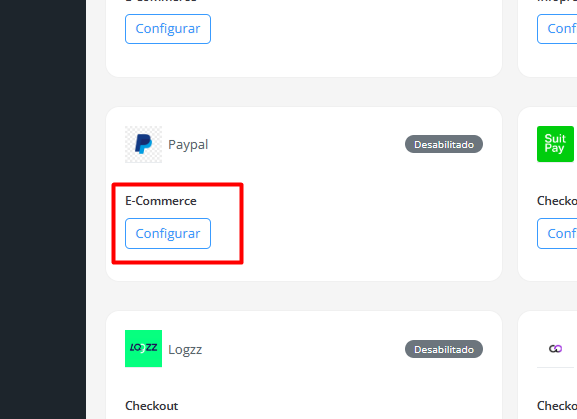
Será exibida a tela com as informações da integração.
Clique uma vez sobre a URL apresentada para copiá-la. Você utilizará esse endereço na configuração da PayPal.
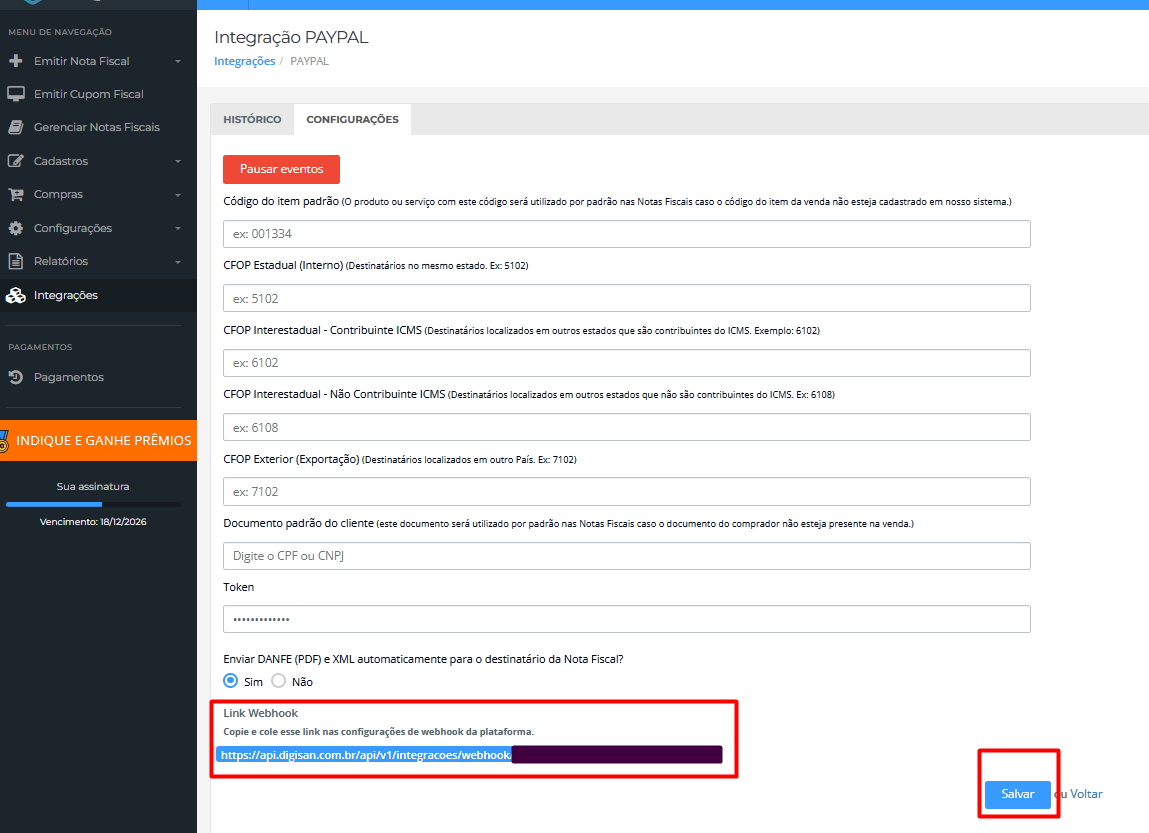
Agora que já copiamos o link, vamos para a Paypal para configurar a Integração!
Para realizar a integração, acesse o portal de desenvolvedores da PayPal através do link:
Ao entrar no portal, selecione a opção "Live", garantindo que a integração seja configurada em ambiente de produção (vendas reais) e não em ambiente de testes.
Em seguida, clique em "Apps & Credentials" para prosseguir com a configuração da integração.
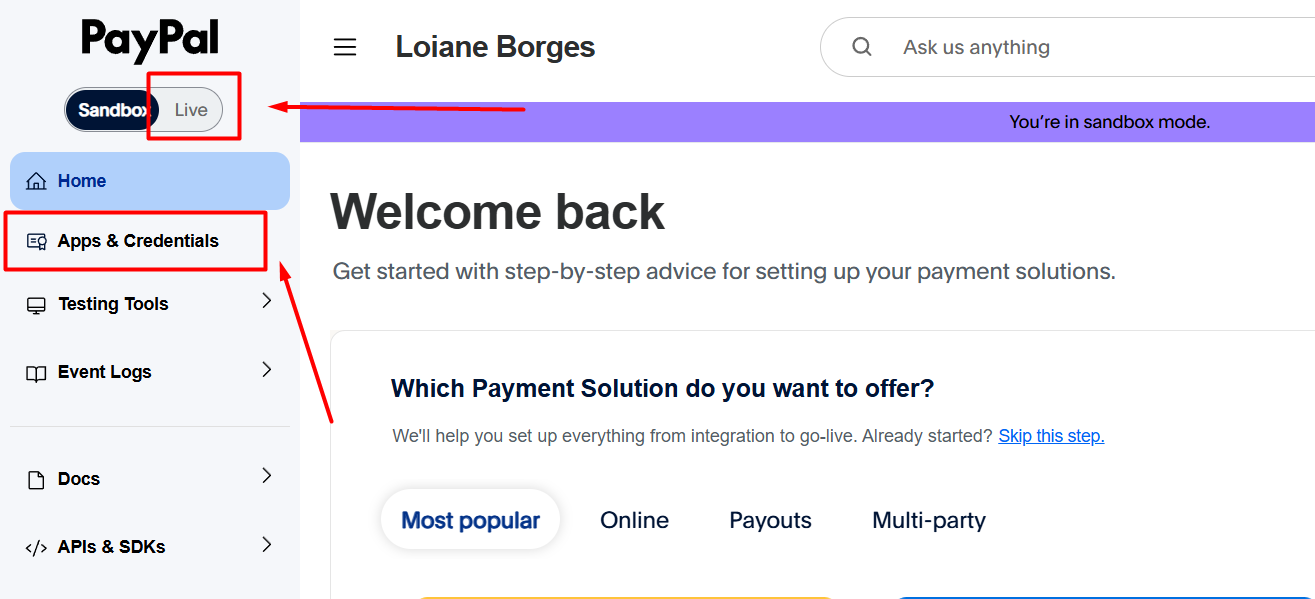
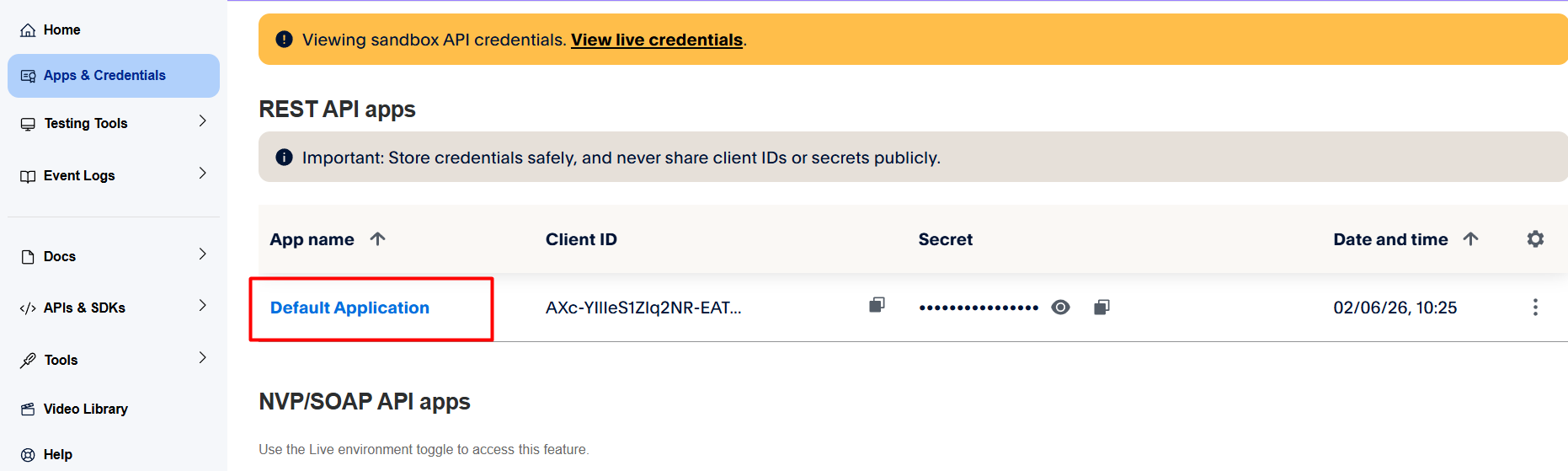
Após clicar em "Apps & Credentials", você visualizará a lista de aplicativos da sua conta PayPal.
Localize o aplicativo já criado e clique sobre ele para acessar as configurações necessárias para a integração
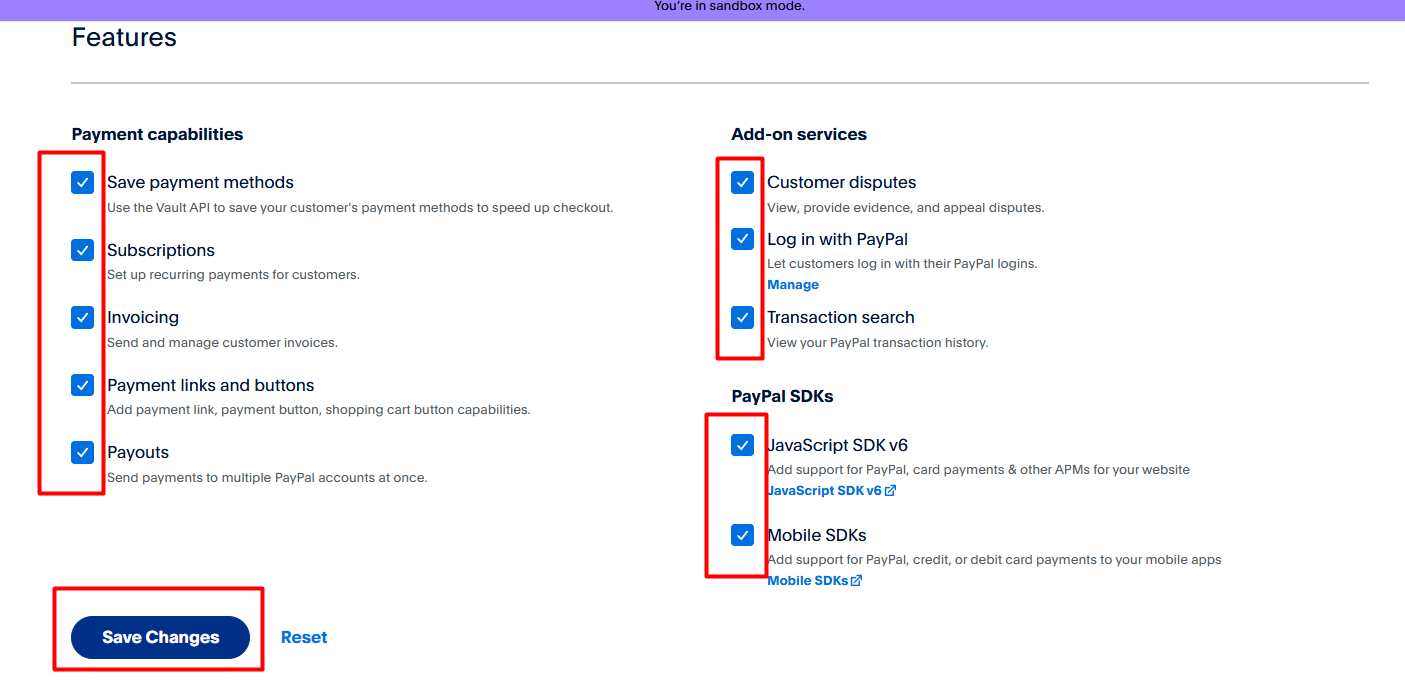
Na página de configurações do aplicativo, role a tela até localizar a seção "Features".
Em seguida, marque todas as opções disponíveis para habilitar os recursos necessários para a integração. Após selecionar todas as opções, clique em "Save Changes" para salvar as alterações realizadas.
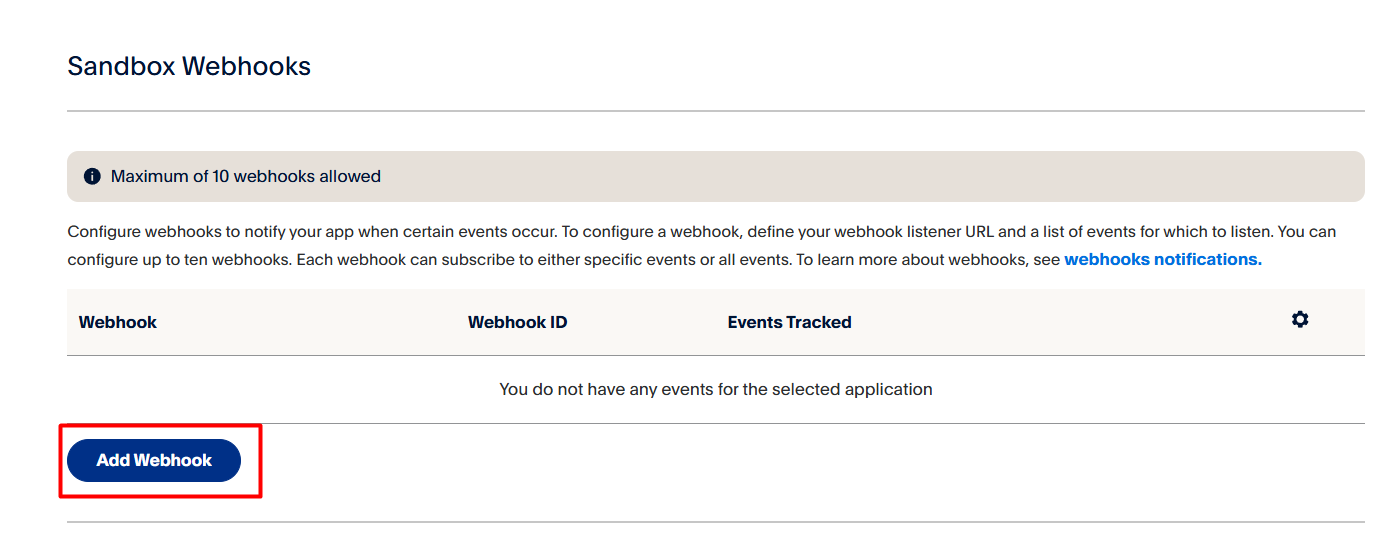
Role a página um pouco mais até encontrar a seção "Webhooks".
Em seguida, clique em "Add Webhook" para criar um novo webhook e continuar a configuração da integração.
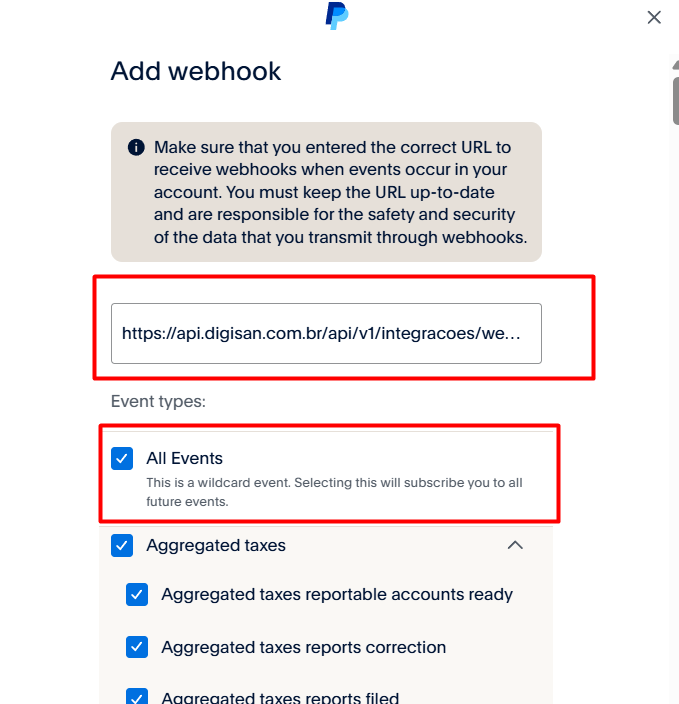
No campo "Webhook URL", cole a URL que foi copiada anteriormente no sistema da Digisan.
Logo abaixo, na seção de eventos, selecione a opção "All Events". Dessa forma, todos os eventos da PayPal serão marcados automaticamente, garantindo que as informações necessárias sejam enviadas corretamente para a integração.
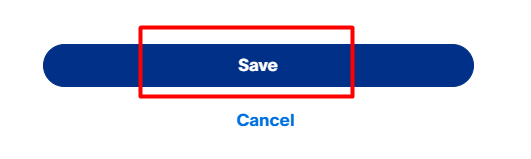
Após conferir os dados preenchidos, clique em Save para concluir a criação do webhook.
Pronto! 🎉
Sua integração entre a PayPal e a DIGISAN está configurada.


Digisan Tecnologia Digital e Informática LTDA - ME
SCS Quadra 06 Bloco A Nº 141 Sala 106 Edifício Presidente Brasília - DF | CEP: 70327-900
Converse com um de nossos especialistas DIGISAN e tire todas suas dúvidas


